
 Nöbetçi Eczaneler



OSINT: Linux’ta Kullanıcı Gizliliği
- Güvenli İşletim Sistemi Kurulumu
- Paketleri kaldırma
- Ubuntu’daki ayarlar
- Tanılama raporlamasını devre dışı bırak
- Kilit ekranı bildirimlerini devre dışı bırak
- Son dosyaların izlenmesini devre dışı bırak
- Sorun bildirimini kapatma
- Ekran boşluğunu kapatma
- Otomatik ekran kilitlemeyi devre dışı bırak
- Kalıcı olarak silme seçeneği
- Gizli dosyaları göster
- Çamaşır Suyu Biti
- KeePassXC
- Virüs Tarayıcı
- Meta veri kaldırma
- Firefox profil oluşturucu
- Flatpak
- LibreWolf
- VeraCrypt
- Tor Tarayıcısı
- Proton VPN
- SonrakiDNS
- Çözüm
Güvenli İşletim Sistemi Kurulumu
Kurulum için ideal olarak System76 tarafından geliştirilen POP!_OS’u düşünmeliyiz ; Ubuntu tabanlıdır ancak gizlilik ve güvenlik için yeniden tasarlanmıştır. Ancak burada Ubuntu 22.04.4 sürümünü ele alıyoruz. Bu Ubuntu sürümünü ele almamızın nedeni, tek sayıyla başlayan veya 0.10 ile biten sürümlerin kısa bir destek döngüsüne sahip ara sürümler olması ve Uzun Süreli Destek ( LTS ) sunan bir sürüme ihtiyaç duymamızdır . Bu nedenle, yalnızca çift sayıyla başlayıp 0.04 ile biten sürümler dikkate alınmalıdır. Kurulumun kendisinden itibaren güvenli hale getirme adımlarını ele alacağız.
Adımlar:
1: ubuntu-22.04.4-desktop-amd64.iso görüntüsünü şu URL’den indirin: https://old-releases.ubuntu.com/releases/22.04/

2: VMware Workstation PRO’da yeni bir sanal makine oluşturun.

3: Kurulum diskinin yolunu seçin.

4: Tam adınızı, Kullanıcı adınızı, Şifrenizi girin ve Onaylayın.

5: Normal kurulumu seçin ve Diğer seçeneklerinde her iki seçeneği de seçin.

6: Diski sil ve Ubuntu’yu yükle’yi seçin, Gelişmiş özellikler’e tıklayın.

7: Gelişmiş özellikler içinde, aşağıdaki seçenekleri kullanın: LVM’yi yeni Ubuntu kurulumuyla kullanın ve Güvenlik için yeni Ubuntu kurulumunu şifreleyin.

8: Güvenlik anahtarını girin ve Şimdi yükle’ye tıklayın.

9: Değişiklikleri disklere yaz? seçeneği için Devam’ı seçin.

10: Kimsiniz? Kurulum seçeneğine bilgilerinizi girin.

Kurulum tamamlandıktan sonra aşağıda gösterildiği gibi bir ubuntu giriş ekranı göreceksiniz.

Paketleri kaldırma
Ubuntu makinesine giriş yaptıktan sonra, kullanıcı/sistem bilgilerini iyileştirme, geri bildirim veya tanılama amacıyla bir şekilde dış bir kaynağa aktaran tüm paketleri kaldırabiliriz.
Whoopsie paketiyle başlayarak , uygulama çökmelerini yakalamak ve Ubuntu sunucularına anonimleştirilmiş raporlar göndermek için tasarlanmış bir çökme raporlama daemon’udur.
İçeriğinin tamamını kaldırma komutu şudur:

Ayrıca, Günün Mesajı (MOTD) sisteminin bir parçası olarak dinamik haber mesajları sunmaktan sorumlu olan motd-news paketini de kaldıracağız .
İçeriğinin tamamını kaldırma komutu şudur:

Ubuntu’daki ayarlar
Paketleri kaldırdıktan sonra, Ubuntu’da daha güvenli olmamıza yardımcı olabilecek temel ayarlara geçebiliriz. Burada, terminali kullanarak ve aynı işlemin GUI’de nasıl yapılabileceğini göstereceğiz.
Tanılama raporlamasını devre dışı bırak
Apport, Ubuntu ve diğer Linux tabanlı işletim sistemlerinde bulunan bir çökme raporlama aracıdır. Temel işlevi, programların ne zaman çöktüğünü tespit etmek, hata hakkında ayrıntılı bilgi toplamak ve sorunun teşhis ve giderilmesine yardımcı olacak raporlar oluşturmaktır.
Uygulama çökme raporunu false olarak ayarlamak, apport çökme açılır bildirimlerini vermez.

Kilit ekranı bildirimlerini devre dışı bırak
Kilit ekranı bildirimleri, kullanıcıya özel olabilecek çeşitli bilgileri ifşa edebilir. Bu nedenle, kilit ekranı bildirimlerini devre dışı bırakmamız gerekir.

Son dosyaların izlenmesini devre dışı bırak
Ubuntu makinesinde son açılan dosyaların izlenmesini devre dışı bırakmak için remember-recent-files değerini false olarak ayarlayabiliriz .

Sorun bildirimini kapatma
GUI’deki Gizlilik ayarını açın ve Tanılama bölümünde Hata raporlarını Canonical’a gönder seçeneğini Asla olarak ayarlayın . Bu şekilde, Canonical’a hiçbir hata raporu gönderilmeyecek ve gizlilik korunacaktır.

Ekran boşluğunu kapatma
Hareketsizlik nedeniyle otomatik ekran karartma veya kilitlemeyi devre dışı bırakmak için önce Güç seçeneklerini açın. Ardından, Ekran Karartma seçeneğini Asla olarak ve Otomatik Askıya Alma seçeneğini Kapalı olarak ayarlayın . Bu şekilde , hareketsizlik eylemi hiçbir zaman tetiklenmediği için ekran süresiz olarak açık kalır .

Otomatik ekran kilitlemeyi devre dışı bırak
Sistem boştayken otomatik kilitlemeyi devre dışı bırakmak için Gizlilik seçeneğine tıklayın, ardından Ekran’a tıklayın ve tüm seçenekleri devre dışı bırakın.

Kalıcı olarak silme seçeneği
Bir nesneyi çöp kutusuna taşımadan kalıcı olarak silmek istiyorsak, her dosya için kalıcı silme seçeneği almak için aşağıdaki komutu çalıştırabiliriz.

Yukarıdaki komutu çalıştırdıktan sonra artık tüm dosyalar için Kalıcı olarak sil seçeneğinin kullanılabilir olduğunu görebiliriz .

Gizli dosyaları göster
Gizli dosyaları görüntüleme seçeneğini kalıcı olarak etkinleştirmek için aşağıdaki komutu çalıştırabiliriz:

Çamaşır Suyu Biti
BleachBit , sistem temizleyici ve gizlilik aracı olarak işlev gören açık kaynaklı bir uygulamadır . Bilgisayarınızdaki istenmeyen dosya ve verileri ortadan kaldırarak disk alanını optimize eder ve kullanıcı gizliliğini korur .
BleachBit kurulumu aşağıdaki komut kullanılarak gerçekleştirilebilir:

KeePassXC
KeePassXC, parola yönetimi için açık kaynaklı bir araçtır. Kullanıcıların parolalarını ve hassas bilgilerini güvenli bir şekilde saklamalarına ve yönetmelerine yardımcı olur . Bu nedenle, Linux telemetri ve gizliliğinin korunmasında önemli bir rol oynar .
KeePassXC kurulumu aşağıdaki komut kullanılarak gerçekleştirilebilir:

Virüs Tarayıcı
Bu bölümde, kötü amaçlı yazılımları ve zararlı dosyaları tarayan açık kaynaklı bir antivirüs olan ClamAV’ı kuracağız . ClamAV’ın grafik kullanıcı arayüzüne ClamTK adı verilir ve en son kötü amaçlı yazılım algılama güncellemelerini almak için freshclam’ı etkinleştirmemiz gerekir .

Meta veri kaldırma
Bazen dosya aktarımı sırasında, özel bilgiler içeren meta veriler de dosyayla birlikte aktarılır. Bunu önlemek için, dosyalardan meta verileri kaldırmak ve gizliliği artırmak amacıyla MAT2 ( Meta Veri Anonimleştirme Araç Seti 2 ) kullanacağız .
MAT2 aracını yüklemek için aşağıdaki komutları kullanabiliriz:

Firefox profil oluşturucu
İhtiyaçlarınıza göre özelleştirilmiş bir tarayıcı kurulumu indirmek için Firefox Profilemaker’ı kullanın. Çeşitli yapılandırma seçenekleri sunar; bunları ayarlayıp profil veya tercih dosyası olarak indirebilirsiniz . Son olarak, tarayıcınıza aktararak tam özelleştirme sağlayabilir ve Linux telemetri ve gizliliğini artırabilirsiniz .
Profil kurulumu aşağıdaki URL kullanılarak yapılabilir:

Flatpak
Flatpak, uygulamaları korumalı bir ortamda yükler ve çalıştırır. Flatpak aracılığıyla yüklenen uygulamalar izole bir şekilde çalışır. Bu, uygulamaların sisteme müdahale etmesini veya yetkisiz kaynaklara erişmesini önleyerek güvenliği artırır.
Flatpak’i kurmak için gereken komutlar şunlardır:

LibreWolf
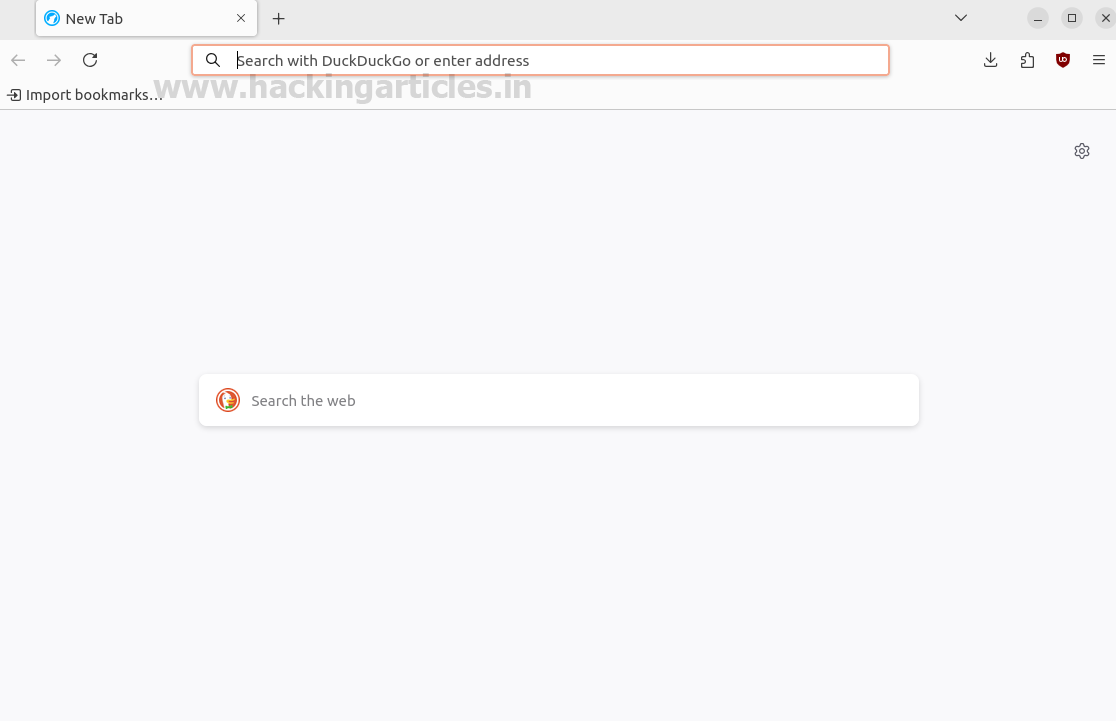
LibreWolf, gizliliğe odaklanan bir web tarayıcısıdır; varsayılan olarak gelişmiş güvenlik ayarlarıyla gelir. Standart Firefox’ta bulunan Linux telemetri ve gizlilik risklerini, veri toplama ve izleme özelliklerini ortadan kaldırarak daha gizli bir tarama deneyimi sunar. LibreWolf’u kullanarak kullanıcılar, Linux telemetri ve gizlilik sorunlarını azaltabilir ve verileri üzerinde daha fazla kontrol sahibi olabilirler.
lLibreWolf’u flatpack kullanarak çalıştırmak için aşağıdaki komutu kullanabiliriz:
VeraCrypt
Sanal şifreli bir disk oluşturmak veya tüm bölümü ya da depolama aygıtlarını şifrelemek için VeraCrypt kullanabiliriz. Kurulumunu gerçekleştirmek için, PPA’ya (Kişisel Paket Arşivi) unit193/encryption deposunu eklememiz , ardından sistemi güncelleyip VeraCrypt’i yüklememiz gerekir.

Kurulumdan sonra VeraCrypt’i başlatabiliriz.

Tor Tarayıcısı
Tam anonimliği korumak için Tor tarayıcısı, arama yapmak için harika bir tarayıcıdır. Trafiği Tor ağı üzerinden yönlendirerek takip edilmesini zorlaştırır.
Aşağıdaki web sitesinden indirilebilir:
https://www.torproject.org/indir/

İndirdikten sonra dosyayı çıkarın ve tarayıcıyı başlatın. Tor tarayıcısını uygulamalar menüsünden başlatmak için –register-app komutunu kullanın.

Başarılı kurulumdan sonra tarayıcıyı uygulamalar menüsünden başlatabilirsiniz.

Proton VPN
Proton VPN, 3 lokasyonu ücretsiz olarak sunan, yaygın olarak kullanılan bir VPN’dir. Anonim kalmanıza ve görevleri gerçekleştirmenize yardımcı olur. Aşağıdaki bağlantıdan indirebilirsiniz: https://protonvpn.com/support/official-linux-vpn-debian/
Proton VPN’i kurmak için aşağıdaki adımları izleyin:


Kurulum tamamlandıktan sonra Proton VPN’i başlatabiliriz.

Hollanda lokasyonuna bağlandıktan sonra public IP’yi kontrol edebiliriz.

SonrakiDNS
NextDNS, içerik filtreleme ve daha birçok işlevi yerine getirmeye yardımcı olan bulut tabanlı bir DNS çözümüdür. İnternet servis sağlayıcısı tarafından sağlanan DNS’e alternatif olarak hizmet verir. Bazen sistemimizdeki belirli web sitelerine erişimi engellemek ve kullanıcının hangi web sitelerini ziyaret ettiğini kontrol etmek isteriz.
Profil, aşağıdaki bağlantıda verilen DNS adresini kullanarak ayarlanabilir:
https://my.nextdns.io/2f7664/kurulum

Systemd-resolved adreslerini kopyaladıktan sonra, bunu /etc/systemd/resolved.conf dosyasına ekleyebiliriz.

Adresleri yapılandırma dosyasına ekledikten sonra, tarayıcıda Ayarlar’a gidin ve HTTPS üzerinden DNS’yi seçin. Maksimum Koruma olarak ayarlanmalıdır. Maksimum Koruma’da özel DNS’yi seçin ve HTTPS üzerinden DNS’de gösterilen NextDNS URL’sini girin.

Yapılandırma tamamlandıktan sonra NextDNS kurulumu ” Her şey iyi!” durumunu gösterecektir.

Ayrıca web sitelerini Ebeveyn Kontrolü listesine ekleyerek ziyaret edilmesini kısıtlayabiliriz .

Kullanıcı artık web sitesini ziyaret edemiyor.

Ayrıca Logs seçeneğinde daha önce ziyaret edilen web sitelerini takip etmeye yardımcı olabilecek logları kontrol etme özelliği de bulunuyor .

Linux telemetri ve gizliliğinin etkilerinin farkına vardıkça , daha güvenli ve daha gizli bir bilgi işlem ortamına yol açacak seçimler yapabiliriz. Yukarıdaki yöntem ve araçları kullanarak, kullanıcılarımızın gizliliğini koruyabilir ve Linux telemetri ve gizlilik endişeleri de dahil olmak üzere istenmeyen veri toplama riskimizi önemli ölçüde azaltabiliriz .









YORUMLAR